Pour activer l’option “Terminer la tâche” sur la barre des tâches de Windows 11 sans passer par le Gestionnaire des tâches, il suffit de vous rendre dans les paramètres système de la section Développeur pour basculer l’interrupteur dédié, ou d’ajuster la clé de registre TaskbarEndTask sur la valeur 1.
Pourquoi activer le bouton “Terminer la tâche” sur la barre des tâches ?
Gérer les applications bloquées ou qui ne répondent plus fait partie des frustrations quotidiennes sous Windows. Traditionnellement, l’utilisation du Gestionnaire des tâches s’impose pour forcer la fermeture d’un processus récalcitrant. Microsoft a introduit une fonctionnalité native permettant d’ajouter un raccourci direct d’arrêt contextuel au clic droit sur l’icône de la barre des tâches.
- Gain de temps : Plus besoin d’ouvrir le Gestionnaire des tâches complet (Ctrl + Maj + Échap).
- Simplicité : Un simple clic droit sur l’icône de l’application figée suffit.
- Efficacité : Idéal pour fermer instantanément un logiciel planté en deux clics.
Comment activer cette fonction via les Paramètres Windows 11 ?
La méthode la plus rapide et la plus sécurisée ne nécessite aucune modification technique complexe. Elle s’effectue directement depuis l’application Paramètres de votre système d’exploitation.


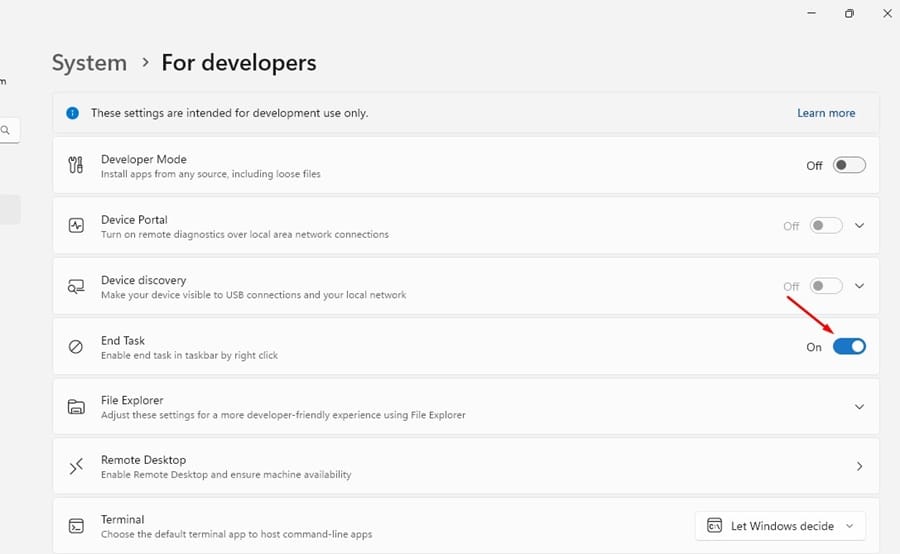
- Ouvrez l’application Paramètres de Windows 11 (raccourci
Windows + I). - Cliquez sur l’onglet Système dans le menu latéral gauche.
- Faites défiler la page vers le bas et sélectionnez Pour les développeurs.
- Repérez la section dédiée et activez l’interrupteur (Activer) de l’option Terminer la tâche.
Une fois cette manipulation effectuée, l’option est immédiatement opérationnelle. Il vous suffit de faire un clic droit sur l’icône de n’importe quelle application active épinglée ou ouverte sur votre barre des tâches pour y découvrir la commande de fermeture forcée.
Comment activer l’option “Terminer la tâche” via l’Éditeur du Registre ?
Si l’option n’apparaît pas ou si vous préférez une configuration système avancée, la modification du Registre Windows constitue une alternative directe.
- Appuyez sur les touches
Windows + R, tapezregeditet validez pour ouvrir l’Éditeur du Registre. - Accédez au chemin d’accès suivant dans la barre d’adresse :
HKEY_CURRENT_USER\Software\Microsoft\Windows\CurrentVersion\Explorer\Advanced\TaskbarDeveloperSetting - Double-cliquez sur la valeur DWORD nommée
TaskbarEndTasksituée dans le volet de droite. - Modifiez les données de la valeur en remplaçant
0par1, puis cliquez sur OK. - Fermez l’éditeur et redémarrez votre PC pour appliquer les modifications.
Comment tester et utiliser le raccourci de fin de tâche ?
Une fois la configuration activée par l’une ou l’autre des méthodes, l’utilisation au quotidien devient un réflexe.
- Repérez une application ouverte sur votre barre des tâches.
- Effectuez un clic droit sur son icône.
- Cliquez sur l’option Terminer la tâche qui apparaît désormais dans le menu contextuel.
Ce raccourci universel simplifie grandement la maintenance de vos sessions de travail sous Windows 11 en évitant les pertes de temps face à des logiciels bloqués.