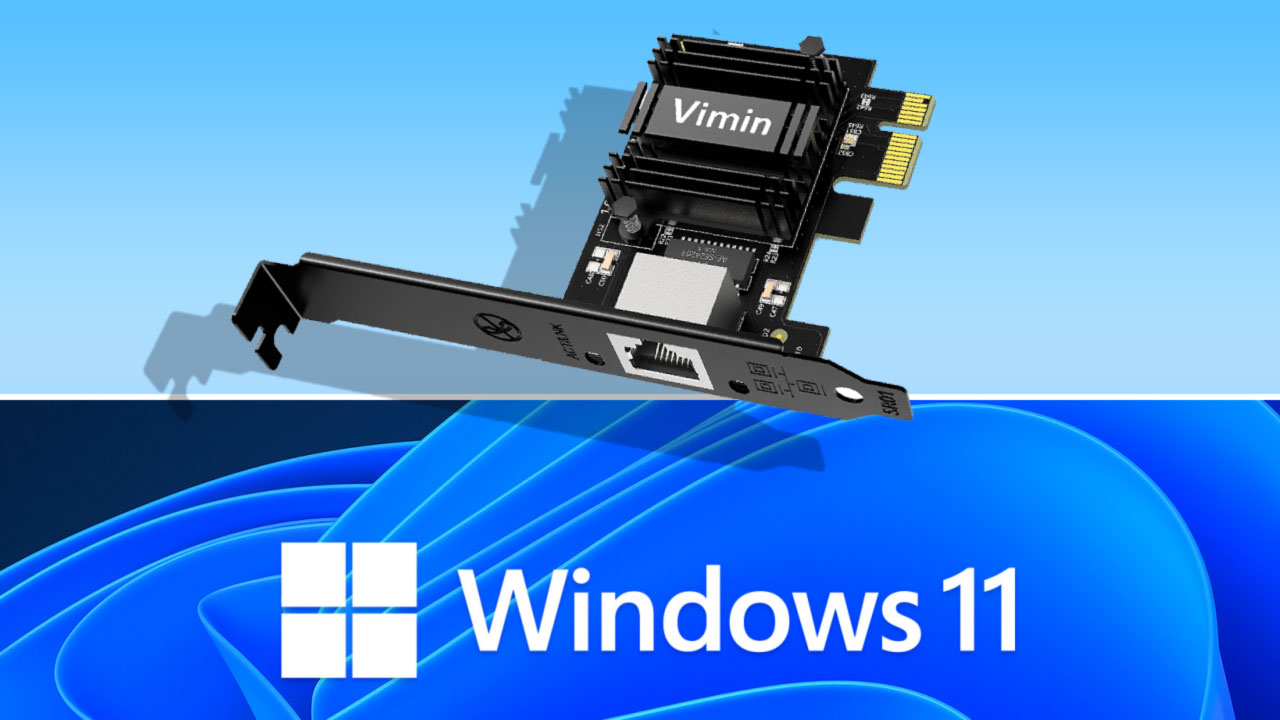
Pour vérifier la vitesse de connexion de votre carte réseau sur Windows 11, accédez aux Paramètres, rendez-vous dans la section Réseau et Internet, puis consultez les propriétés de votre connexion active pour afficher la vitesse de liaison en réception et en transmission.
Connaître la vitesse réelle de votre carte réseau permet de confirmer si votre matériel fonctionne selon ses spécifications techniques optimales et aide à diagnostiquer d’éventuels ralentissements de connexion. Que vous utilisiez une liaison Ethernet filaire ou une connexion Wi-Fi, plusieurs méthodes natives s’offrent à vous pour consulter cette information sans installer de logiciel tiers.
Comment vérifier la vitesse de la carte réseau via les Paramètres Windows 11 ?
L’application Paramètres de Windows 11 propose une interface moderne et rapide pour consulter les caractéristiques de liaison de votre interface réseau active. Suivez ces étapes :
- Ouvrez le menu Démarrer et cliquez sur l’application Paramètres (ou utilisez le raccourci
Windows + I). - Cliquez sur l’onglet Réseau et Internet dans le volet de gauche.
- Sélectionnez votre connexion active (Wi-Fi ou Ethernet) puis cliquez sur Propriétés.
- Faites défiler la page pour repérer la ligne Vitesse de liaison (Réception / Transmission) qui indique la vitesse actuelle de votre carte réseau.
Comment consulter la vitesse de liaison via le Panneau de configuration ?
Le Panneau de configuration classique conserve des outils complets pour analyser l’état des connexions réseau. Procédez comme suit pour afficher la vitesse de la carte :
- Ouvrez la recherche Windows, tapez Panneau de configuration et ouvrez l’application.
- Cliquez sur Réseau et Internet, puis sur Centre réseau et partage.
- Dans la colonne de gauche, cliquez sur Modifier les paramètres de la carte.
- Double-cliquez sur l’icône de votre adaptateur réseau actif (Wi-Fi ou Ethernet) pour ouvrir sa fenêtre d’état.
- Repérez la valeur indiquée en face du champ Vitesse pour connaître la cadence de liaison.
| Méthode native | Outil utilisé | Niveau de détail | Rapidité d’exécution |
|---|---|---|---|
| Paramètres Windows | Application Paramètres (Win + I) | Vitesse de liaison en réception et transmission | Immédiat |
| Panneau de configuration | Centre réseau et partage | Vitesse brute de la liaison active | Rapide |
| Invite de commandes | Ligne de commande (CMD / WMIC) | Nom et vitesse maximale théorique des cartes | Technique |
Comment utiliser l’Invite de commandes (CMD) pour afficher la vitesse réseau ?
Pour les utilisateurs recherchant une méthode technique ou automatisable, l’Invite de commandes permet d’interroger directement les propriétés matérielles de la carte réseau :
- Ouvrez la recherche Windows, tapez CMD, faites un clic droit sur Invite de commandes et choisissez Exécuter en tant d’administrateur.
- Tapez la commande suivante et validez avec la touche Entrée :
wmic nic where netEnabled=true get name, speed - Notez la valeur numérique affichée en regard du nom de votre carte réseau, exprimée en bits par seconde.
Vérifier régulièrement la vitesse de liaison de votre adaptateur réseau s’avère particulièrement utile lors d’un dépannage de connexion ou avant de souscrire à une offre internet à très haut débit pour vous assurer que votre équipement matériel ne constitue pas un frein à vos performances.