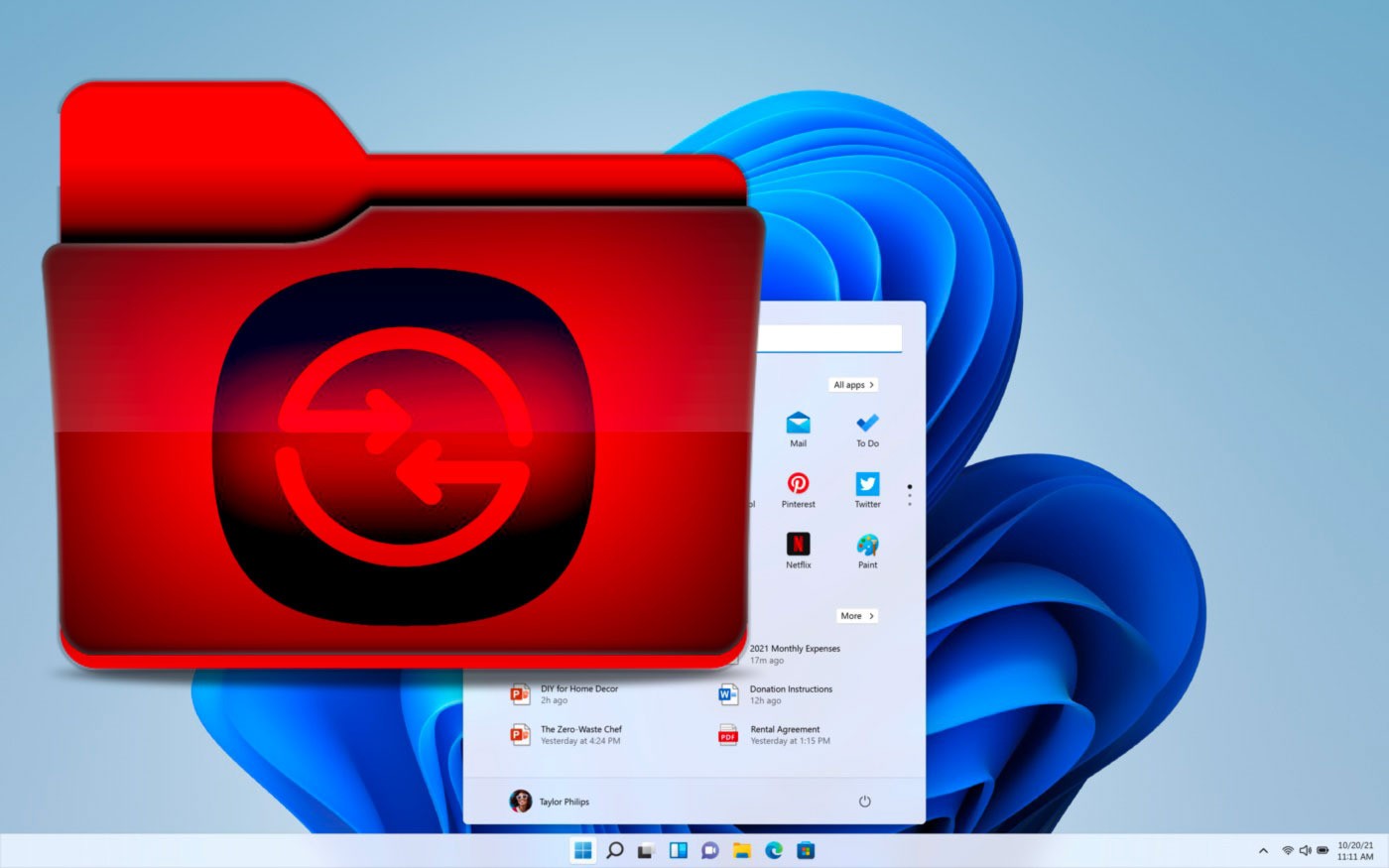
Pour changer l’image d’un dossier sous Windows 11, il suffit de faire un clic droit sur le dossier concerné, de sélectionner Propriétés, de vous rendre dans l’onglet Personnaliser, puis de cliquer sur Choisir un fichier dans la section des images de dossiers pour importer l’icône ou l’illustration de votre choix.
Personnaliser l’apparence de vos répertoires permet d’organiser visuellement votre espace de travail et d’identifier vos projets en un coup d’œil. Explorons ensemble la méthode officielle intégrée à Windows 11 pour personnaliser vos icônes et dossiers sans installer de logiciel tiers.
Pourquoi personnaliser l’apparence de vos dossiers dans Windows 11 ?
Le système d’exploitation de Microsoft propose des options de personnalisation avancées pour rendre l’Explorateur de fichiers plus ergonomique. Modifier l’aperçu ou l’icône d’un répertoire offre plusieurs avantages pratiques au quotidien :
- Identification visuelle immédiate : Repérez instantanément vos dossiers importants (comptabilité, archives, jeux,photos) grâce à une miniature personnalisée.
- Organisation professionnelle : Structurez vos espaces de travail sur le disque dur sans dépendre uniquement des noms textuels.
- Simplicité native : Aucune application externe n’est requise pour modifier l’image miniature d’un dossier standard sous Windows 11.
Comment modifier l’image d’un dossier étape par étape ?
La manipulation s’effectue directement depuis l’interface graphique de l’Explorateur de fichiers. Suivez cette procédure pour appliquer une image personnalisée à n’importe quel dossier :
Étape 1 : Ouvrir les Propriétés du dossier
Ouvrez l’Explorateur de fichiers (Windows + E) et naviguez jusqu’au répertoire que vous souhaitez modifier. Faites un clic droit sur ce dossier et sélectionnez Propriétés tout en bas du menu contextuel. Verification: La fenêtre des propriétés du dossier s’ouvre avec plusieurs onglets en haut.
Étape 2 : Accéder à l’onglet Personnaliser
Dans la fenêtre des propriétés, cliquez sur l’onglet Personnaliser situé sur la droite. Vous y trouverez les paramètres relatifs à l’optimisation du dossier et à son icône. Verification: L’onglet affiche la section « Images de dossiers » avec un bouton d’action.
Étape 3 : Sélectionner l’image de substitution
Dans la section Images de dossiers, cliquez sur le bouton Choisir un fichier…. Une fenêtre de sélection s’ouvre : recherchez et sélectionnez l’image au format compatible (généralement .jpg, .png ou .ico) que vous souhaitez afficher comme miniature. Verification: Le chemin du fichier sélectionné apparaît dans l’interface des propriétés.
Étape 4 : Appliquer les modifications
Cliquez sur le bouton Appliquer en bas à droite de la fenêtre, puis validez en cliquant sur OK. L’aperçu du dossier se met à jour immédiatement dans l’Explorateur de fichiers. Verification: Le dossier affiche la nouvelle image miniature à la place de l’icône de dossier par défaut.
Comment rétablir l’icône ou l’image par défaut d’un dossier ?
Si vous souhaitez annuler vos modifications et retrouver l’apparence initiale du répertoire sous Windows 11, la manipulation est tout aussi rapide :
- Ouvrez de nouveau les Propriétés du dossier en faisant un clic droit dessus.
- Rendez-vous dans l’onglet Personnaliser.
- Cliquez sur le bouton Rétablir les paramètres par défaut situé dans la section des images de dossiers.
- Validez en cliquant sur Appliquer puis OK pour restaurer l’état d’origine.
Savoir modifier les illustrations de vos répertoires vous offre un contrôle total sur l’ergonomie de votre bureau. N’hésitez pas à tester cette astuce pour classer vos documents et rendre votre navigation plus fluide.