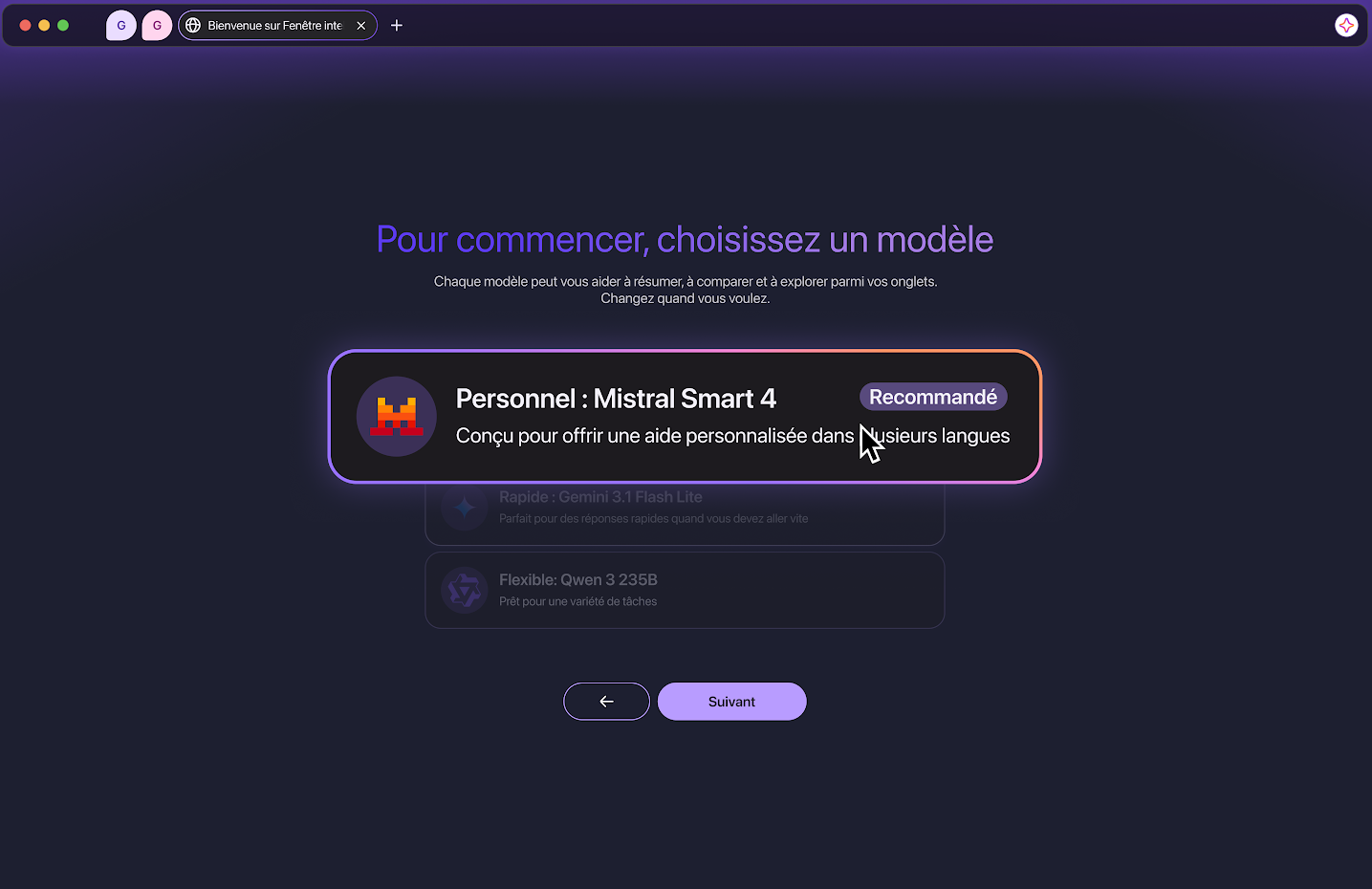
Mozilla enrichit son navigateur libre avec l’arrivée directe de Mistral AI. Déjà compatible avec ChatGPT, Claude, Google Gemini ou encore HuggingChat via son panneau latéral expérimental, Firefox donne désormais le choix aux internautes de dialoguer avec le modèle souverain conçu à Paris. Cette nouveauté s’adresse aux utilisateurs souhaitant résumer une page web, traduire des paragraphes ou poser des questions sur un document sans quitter leur onglet actif.
L’accès s’effectue sans surcouche logicielle ni module complémentaire lourd, directement depuis les paramètres natifs du navigateur.
Mistral AI dans Firefox : le fonctionnement de la barre latérale
Le panneau latéral de Firefox sert de hub de productivité contextuel. En associant Mistral AI à cet espace, vous affichez l’interface de conversation de la startup tricolore en vis-à-vis direct avec votre navigation.
Concrètement, le navigateur transmet le texte que vous sélectionnez ou l’URL consultée au modèle d’intelligence artificielle. Vous pouvez ainsi lui demander de synthétiser un dossier de presse dense, d’extraire les arguments contradictoires d’un article ou de corriger le code source affiché à gauche de l’écran.
Contrairement à l’approche de Microsoft avec Copilot dans Edge, Mozilla applique ici une politique d’option d’adhésion (opt-in) stricte :
- La barre latérale d’IA reste désactivée par défaut lors d’une nouvelle installation.
- Aucun compte n’est préconfiguré sans votre accord préalable.
- Les requêtes ne transitent pas par les serveurs de Mozilla, mais partent directement vers l’API ou le portail web du fournisseur sélectionné (en l’occurrence l’infrastructure européenne de Mistral AI).
- Vous gardez la liberté de basculer d’un modèle à un autre à tout moment depuis un simple menu déroulant.
Tutoriel : comment activer Mistral AI dans Firefox pas à pas
L’intégration de Mistral est disponible sur les versions récentes de Firefox (sur canal stable ou Nightly selon le déploiement des fonctionnalités expérimentales de Mozilla).
1. Activer le panneau latéral d’intelligence artificielle
Si l’icône de chatbot n’apparaît pas dans la barre d’outils, rendez-vous dans les options avancées :
- Tapez
about:preferences#generaldans la barre d’adresse puis appuyez sur Entrée. - Faites défiler la page jusqu’à la section Firefox Labs (ou tapez chatbot dans le champ de recherche des réglages).
- Cochez la case Outils d’IA dans la barre latérale (AI Chatbot).
2. Sélectionner Mistral comme fournisseur par défaut
- Cliquez sur l’icône de panneau latéral située tout en haut à droite de l’interface (ou utilisez le raccourci clavier
Ctrl + Bpuis sélectionnez le module conversationnel). - Dans le menu de sélection des fournisseurs d’IA, choisissez Mistral AI dans la liste déroulante aux côtés de ChatGPT, Claude et Gemini.
- Le navigateur charge l’invite de connexion de Mistral (Le Chat). Connectez-vous avec votre compte utilisateur ou créez un accès gratuit.
Une fois la configuration terminée, vous pouvez surligner du texte sur n’importe quel site web, faire un clic droit et choisir l’option Envoyer au chatbot pour lancer une requête instantanée.
Protection des données : quelle différence face aux autres géants ?
L’intégration de Mistral répond à une attente précise : disposer d’une alternative européenne aux géants américains du cloud.
| Critère | Mistral AI (Le Chat) | ChatGPT (OpenAI) | Google Gemini |
|---|---|---|---|
| Hébergement des serveurs | Union européenne (France/Allemagne) | États-Unis | États-Unis |
| Cadre juridique de base | RGPD européen strict | Réglementation américaine | Réglementation américaine |
| Poids des modèles | Ouverts (Open-weights disponibles) | Fermés (Propriétaires) | Fermés (Propriétaires) |
| Option d’intégration Firefox | Directe, sans abonnement obligatoire | Directe, sans abonnement obligatoire | Directe, sans abonnement obligatoire |
Cette distinction intéresse particulièrement les professionnels, développeurs et rédacteurs qui manipulent des informations confidentielles ou des synthèses de travail et refusent de voir leurs requêtes soumises au Cloud Act américain.
Supprimer ou désactiver l’IA si vous n’en avez pas l’usage
Si vous préférez conserver une interface minimaliste sans aucune brique d’assistance automatisée, la désactivation est immédiate.
Retournez dans about:preferences, rubrique Firefox Labs, puis décochez simplement la fonctionnalité des chatbots. Le navigateur retire aussitôt l’icône de la barre d’outils et coupe tout appel réseau vers les plateformes d’IA. Pour les configurations d’entreprise, les administrateurs système peuvent également verrouiller cette option via les règles de stratégie de groupe (policies.json).