Améliorer les performances de sa machine sans changer de composants s’avère indispensable lorsque le matériel récent demande un investissement conséquent. Que ce cache un PC neuf ou un équipement plus ancien, plusieurs réglages système et logiciels permettent d’obtenir un gain notable en jeu. L’objectif consiste à nettoyer Windows des processus superflus et à configurer correctement chaque élément matériel.
Diagnostiquer l’état général du système
Avant d’appliquer des modifications, un diagnostic rapide permet de vérifier si les composants fonctionnent normalement. L’utilisation d’outils de diagnostic permet d’identifier d’éventuels soucis de surchauffe ou de saturation de la mémoire.
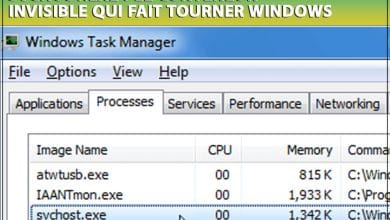
Parallèlement, un coup d’œil dans le gestionnaire de tâches permet de constater la charge de travail au repos. Windows gère de nombreux processus en arrière-plan qui sollicitent le processeur et la mémoire vive sans intervention de l’utilisateur.
- Comment l’effectuer sur Windows : Téléchargez et lancez un logiciel de diagnostic comme UserDiag pour effectuer un contrôle technique complet des températures et de la stabilité.
- Ouvrez le Gestionnaire des tâches (raccourci
Ctrl + Shift + Esc), puis rendez-vous dans l’onglet Performances pour observer la charge de travail au repos. Windows gère par défaut de nombreux processus en arrière-plan qui sollicitent le processeur et la mémoire vive sans intervention de l’utilisateur.
Activer les profils de performance et la mise à jour des pilotes
La mise à jour des pilotes de la carte mère et de la carte graphique garantit la stabilité et le bon fonctionnement du système. Les fabricants proposent des utilitaires dédiés pour récupérer les derniers correctifs directement auprès des constructeurs.
L’accès au BIOS de la carte mère permet ensuite d’activer le profil XMP ou EXPO pour la mémoire vive. Cette manipulation débride la fréquence réelle des barrettes de RAM, qui fonctionnent souvent par défaut à une vitesse minimale. Enfin, l’utilisation de logiciels constructeurs permet d’ajuster la fréquence du processeur graphique de manière automatisée pour gagner quelques pourcentages de performance supplémentaires sans risque.
- Mise à jour des pilotes graphiques : Ouvrez l’application officielle de votre carte graphique (NVIDIA App ou AMD Software: Adrenalin Edition) pour télécharger et installer la dernière version des pilotes stables.
- Activation du profil XMP ou EXPO dans le BIOS : Redémarrez votre ordinateur et appuyez répétée sur la touche
Suppr(ouDel) pour entrer dans le BIOS. Recherchez l’option XMP (pour les plateformes Intel) ou EXPO (pour AMD) et basculez-la sur Enabled. Cette manipulation débride la fréquence réelle des barrettes de RAM, qui fonctionnent souvent par défaut à une vitesse minimale. Sauvegardez et quittez en appuyant surF10. - Overclocking automatisé : Utilisez les logiciels constructeurs (comme GPU Tweak pour les cartes graphiques Asus) et lancez l’outil de scan automatique pour ajuster les fréquences de manière sécurisée.
Alléger Windows et optimiser la latence
Le nettoyage des applications préinstallées inutiles libère de l’espace de stockage et réduit les activités superflues en arrière-plan. L’ajustement des paramètres liés au jeu dans Windows, comme l’activation de la planification GPU accélérée par le matériel, aide à stabiliser l’affichage.
Du côté du panneau de contrôle de la carte graphique, basculer le mode de faible latence sur un niveau plus élevé réduit le décalage entre les actions et leur affichage à l’écran. Vérifier que le taux de rafraîchissement maximal est bien appliqué dans les paramètres d’affichage évite également de brider inutilement le matériel.
- Désactivation des applications au démarrage : Dans le Gestionnaire des tâches, allez dans l’onglet Applications au démarrage et désactivez tous les logiciels non essentiels (lanceurs secondaires, utilitaires RGB, services de messagerie) qui s’exécutent dès l’allumage.
- Activation du Mode Jeu : Ouvrez les Paramètres de Windows (
Win + I), allez dans Jeux > Mode jeu et activez l’interrupteur pour prioriser les ressources du processeur sur l’application active. - Planification GPU accélérée : Dans les Paramètres, allez dans Système > Affichage > Graphiques, puis cliquez sur Modifier les paramètres graphiques par défaut pour activer la Planification GPU accélérée par matériel (HAGS). Redémarrez le PC.
- Réglages du panneau de contrôle graphique : Ouvrez le panneau de configuration de votre carte graphique, accédez aux paramètres 3D et basculez le Mode de faible latence sur Ultra pour réduire le décalage entre vos actions et leur affichage à l’écran. Enfin, vérifiez dans les paramètres d’affichage avancés de Windows que le taux de rafraîchissement maximal de votre écran est bien sélectionné.