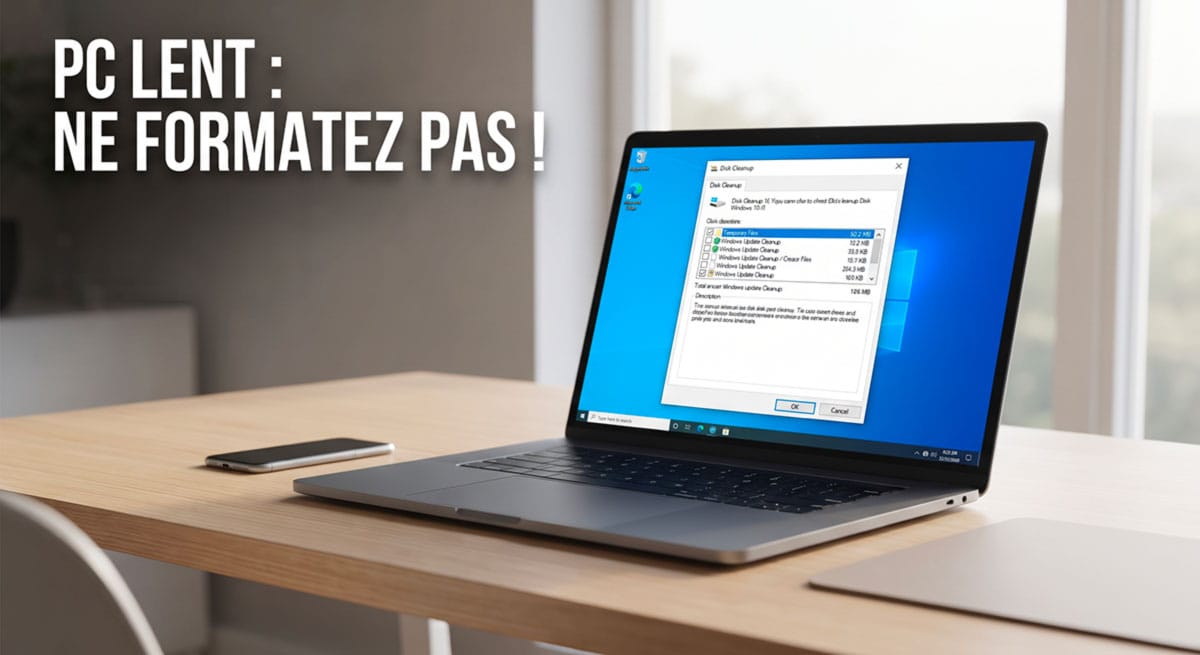
Face à un ordinateur qui ralentit, le réflexe courant consiste souvent à envisager un formatage complet. Cette solution radicale, souvent conseillée à tort, s’apparente à détruire un bâtiment entier pour éliminer un simple problème d’isolation. Dans la majorité des cas, un PC au ralentit ne souffre pas d’une défaillance matérielle, mais d’une accumulation de fichiers superflus et de programmes inutiles.
Les véritables causes des ralentissements sous Windows
Deux facteurs principaux expliquent la baisse de régime d’une machine au fil du temps.
La poussière numérique et les fichiers temporaires
À chaque utilisation, le système d’exploitation et les logiciels génèrent des données de sauvegarde, des rapports d’activité et des caches temporaires. Ces éléments s’accumulent dans des dossiers cachés sans être systématiquement effacés. À terme, cette surcharge sature l’espace de stockage disponible et pèse sur le fonctionnement global.


Les programmes fantômes et les adwares
De nombreux logiciels installent en arrière-plan des modules publicitaires ou des processus actifs totalement superflus. Contrairement aux idées reçues, tous les programmes malveillants ne détruisent pas les données ; certains se contentent de consommer de la mémoire vive et de saturer le processeur en affichant des contenus publicitaires constants.
Nettoyer son PC proprement sans réinstaller le système
Inutile de recourir à des méthodes extrêmes. Windows intègre nativement des outils puissants pour retrouver des performances optimales en quelques minutes.
1. Utiliser le Nettoyage de disque
L’utilitaire historique de Windows permet d’effacer les données obsolètes en toute sécurité sans toucher aux fichiers personnels :
- Ouvrez le menu Démarrer et tapez Nettoyage de disque.
- Sélectionnez le lecteur principal (généralement le disque
C:). - Cochez les catégories à supprimer (fichiers temporaires Internet, miniatures, rapports d’erreur).
- Validez pour libérer instantanément de l’espace disque.
2. Gérer le stockage via les Paramètres Windows
Sous Windows 10 et 11, le panneau de stockage offre une vision globale de l’occupation du disque :
- Faites un clic droit sur le bouton Démarrer, puis ouvrez les Paramètres.
- Allez dans Système puis Stockage.
- Analysez la répartition entre les applications, les fichiers temporaires et les données personnelles.
- Supprimez les applications inutilisées et videz les fichiers temporaires recensés par le système.
3. Alléger les applications au démarrage
Plusieurs logiciels configurent un lancement automatique dès l’allumage de la machine, prolongeant inutilement le temps de chargement initial.
- Faites un clic droit sur la barre des tâches et ouvrez le Gestionnaire des tâches.
- Rendez-vous dans l’onglet Applications de démarrage (icône de jauge ou de liste selon la version).
- Identifiez les programmes non essentiels (comme les suites bureautiques ou les utilitaires annexes).
- Faites un clic droit sur chacun d’eux et choisissez Désactiver.
Vérifier l’absence de logiciels indésirables
Si le système subit des ralentissements persistants malgré un nettoyage des fichiers temporaires, une analyse de sécurité s’impose.
- Sécurité Windows : L’antivirus natif du système d’exploitation assure une protection efficace, gratuite et légère. Lancez une analyse rapide ou complète directement depuis les paramètres de sécurité.
- Malwarebytes ADWCleaner : Pour cibler spécifiquement les logiciels publicitaires et les barres d’outils intrusives, cet utilitaire gratuit et en français propose une analyse ciblée en un seul clic, idéale pour assainir le navigateur et le système.
Un entretien régulier, espacé de quelques mois, suffit à maintenir une machine réactive sans basculer vers des manipulations destructrices.