Le Media Creation Tool de Windows bloque généralement en raison de fichiers corrompus, de processus système bloqués ou d’un manque de privilèges administratifs. Pour résoudre ce problème et lancer l’utilitaire, il suffit d’exécuter le programme en mode administrateur, de redémarrer le processus Windows Explorer ou d’utiliser les commandes SFC et DISM.
Le Windows Media Creation Tool est l’utilitaire officiel incontournable pour créer une clé USB bootable ou mettre à niveau son système d’exploitation. Cependant, il arrive fréquemment que le logiciel refuse de s’ouvrir, se fige au lancement ou renvoie des erreurs inattendues. Ce guide détaille l’ensemble des méthodes pour corriger ces dysfonctionnements et réussir la création de votre support d’installation.
Comment redémarrer l’ordinateur pour éliminer les bugs temporaires ?
Parfois, un simple dysfonctionnement temporaire du système d’exploitation empêche les applications exécutables de s’initialiser correctement. Un redémarrage complet permet de purger la mémoire vive et de stopper les processus bloqués en arrière-plan.
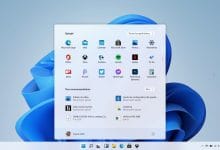
- Cliquez sur le bouton Démarrer de Windows.
- Sélectionnez l’icône Marche/Arrêt (Power).
- Choisissez l’option Redémarrer dans le menu contextuel.
Comment relancer le processus Windows Explorer ?
L’interface graphique de Windows gère l’affichage des fenêtres et des tâches. Le redémarrage de ce processus s’est avéré particulièrement efficace pour débloquer le lancement des utilitaires officiels sous Windows 10 et Windows 11.
- Ouvrez le Gestionnaire des tâches en effectuant un recherche dans la barre des tâches ou via le raccourci
Ctrl + Shift + Esc. - Restez sur l’onglet Processus.
- Faites défiler la liste pour trouver Explorateur Windows (Windows Explorer).
- Faites un clic droit sur le processus et sélectionnez Redémarrer.
Pourquoi faut-il exécuter le Media Creation Tool en tant qu’administrateur ?
Les restrictions de sécurité de Windows bloquent parfois l’accès aux dossiers système ou aux modifications de configuration nécessaires pour que l’outil de création de médias fonctionne.
- Ouvrez le dossier contenant l’exécutable téléchargé.
- Faites un clic droit sur le fichier MediaCreationTool.exe.
- Sélectionnez Exécuter en tant d’administrateur.
- Validez la invite de contrôle de compte d’utilisateur (UAC) en cliquant sur Oui.
Comment réparer les fichiers système corrompus avec les commandes SFC et DISM ?
Une corruption des fichiers système de Windows empêche fréquemment l’exécution des programmes de mise à niveau. L’utilisation des outils de diagnostic natifs permet de réparer l’intégrité du système d’exploitation.
- Ouvrez l’invite de commandes en mode administrateur en recherchant
cmddans le menu Démarrer. - Saisissez la commande de vérification des fichiers système et appuyez sur Entrée :
sfc /scannow - Exécutez ensuite successivement les commandes de réparation de l’image système DISM :
Dism /Online /Cleanup-Image /ScanHealthDism /Online /Cleanup-Image /CheckHealthDism /Online /Cleanup-Image /RestoreHealth
- Redémarrez votre PC une fois les opérations terminées.
Comment effectuer un démarrage propre (Clean Boot) pour éviter les conflits ?
Des logiciels tiers, notamment des antivirus stricts ou des utilitaires d’optimisation, entrent parfois en conflit direct avec le Media Creation Tool.
- Ouvrez la boîte de dialogue Exécuter avec le raccourci
Win + R, tapez msconfig.msc et validez. - Accédez à l’onglet Services.
- Cochez la case Masquer tous les services Microsoft, puis cliquez sur Désactiver tout.
- Ouvrez le Gestionnaire des tâches, rendez-vous dans l’onglet Applications de démarrage et désactivez les programmes superflus.
- Redémarrez l’ordinateur et essayez de lancer à nouveau l’outil.
Comment modifier le Registre Windows pour autoriser la mise à niveau ?
Dans certains cas précis, une modification ciblée du Registre Windows permet de lever les verrous empêchant l’utilitaire de s’exécuter.
- Ouvrez l’outil Exécuter (
Win + R), tapez regedit et appuyez sur Entrée. - Naviguez jusqu’à la clé suivante :
HKEY_LOCAL_MACHINE\SOFTWARE\Microsoft\Windows\CurrentVersion\WindowsUpdate\OSUpgrade - Si la clé n’existe pas, faites un clic droit sur le dossier parent et créez une nouvelle valeur DWORD (32 bits)nommée AllowOSUpgrade.
- Double-cliquez sur cette valeur et modifiez les données pour inscrire 1.
- Fermez l’éditeur et redémarrez la machine.
Quelles sont les alternatives si le Media Creation Tool refuse toujours de s’ouvrir ?
Si le fichier exécutable officiel continue de poser problème, plusieurs solutions alternatives permettent d’arriver au même résultat pour installer ou mettre à jour Windows :
- Téléchargement direct d’une image ISO : Rendez-vous sur la page de téléchargement officielle de Microsoft pour récupérer directement l’ISO de Windows sans passer par l’outil de création.
- Utilisation de Rufus : Téléchargez l’ISO officielle et utilisez le logiciel libre Rufus pour flasher proprement la clé USB d’installation.
- Montage de l’ISO : Double-cliquez sur l’image ISO téléchargée pour la monter en tant que lecteur virtuel et exécutez directement le fichier
setup.exepour lancer la mise à niveau.
Le blocage du Media Creation Tool se résout dans la grande majorité des cas en administrant les bons privilèges ou en nettoyant les fichiers corrompis du système. Pensez toujours à télécharger l’utilitaire directement depuis le site officiel de Microsoft pour écarter tout risque de fichier corrompu ou altéré.