Certaines manipulations bureautiques demandent une souplesse exagérée. Prenez la combinaison Ctrl + Maj + Alt + Win + L, intégrée par Microsoft pour ouvrir LinkedIn dans le navigateur par défaut : cinq touches à maintenir en même temps pour une action qui prend deux secondes à la souris. À l’inverse, les meilleurs raccourcis clavier Windows 11 se limitent à deux touches.
Ils s’exécutent d’une seule main sans quitter le pavé tactile ou la souris des yeux. Ce guide détaille huit combinaisons directes pour piloter le système, basculer entre vos logiciels et gérer vos onglets web sans effort.
Piloter le système avec la touche Windows
Située entre Ctrl et Alt en bas à gauche du clavier, la touche frappée du logo Microsoft donne un accès direct aux fonctions internes du PC. Associée à une simple lettre, elle remplace la plupart des allers-retours vers le menu Démarrer ou la barre des tâches.
Afficher le Bureau instantanément (Win + D)
Lorsque quinze logiciels s’empilent à l’écran et que vous devez récupérer un document posé sur le Bureau, inutile de réduire chaque programme un par un. Pressez Win + D (D pour Desktop) : toutes les interfaces ouvertes s’abaissent d’un coup. Une fois votre fichier récupéré, refaites la même manipulation pour replacer chaque fenêtre exactement là où elle se trouvait. À la souris, cette action correspond au minuscule bouton invisible logé à l’extrême droite de l’horloge système.
Verrouiller sa session en partant (Win + L)
Laisser un poste déverrouillé dans un bureau partagé ou un espace de coworking expose vos fichiers aux regards indiscrets et aux blagues de collègues. Au moment de vous lever pour prendre un café, tapez Win + L (L pour Lock). L’écran bascule aussitôt sur la page d’authentification Windows Hello ou demande votre mot de passe. Vos programmes continuent de tourner en arrière-plan, mais personne ne peut y toucher en votre absence.
Ouvrir l’Explorateur de fichiers (Win + E)
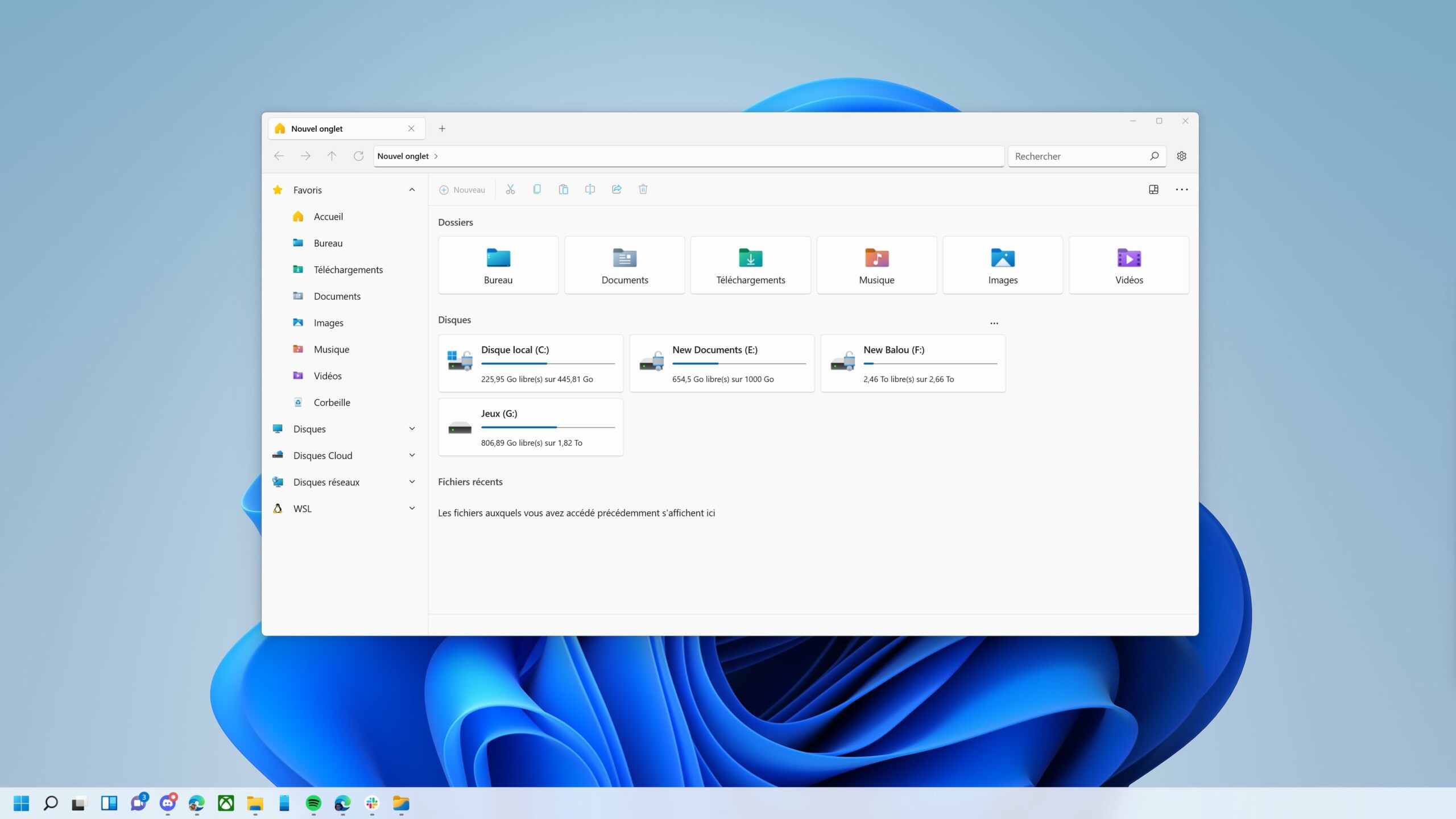
Chercher l’icône du dossier jaune dans la barre des tâches ralentit les opérations de tri. La combinaison Win + E (E pour Explorer) lance une nouvelle fenêtre de l’Explorateur de fichiers. Si vous devez transférer des photos depuis une clé USB vers un disque dur interne, appuyez deux fois sur Win + E pour ouvrir deux fenêtres côte à côte et glisser vos dossiers de l’une à l’autre.
Accéder aux Paramètres système (Win + I)
Depuis Windows 10 et Windows 11, le panneau des Paramètres regroupe les réglages du Wi-Fi, du Bluetooth, de l’affichage et des mises à jour Windows Update. Au lieu d’ouvrir le menu Démarrer pour chercher l’icône d’engrenage, pressez Win + I. La fenêtre de configuration s’affiche en moins d’une seconde, prête pour appairer un casque sans fil ou vérifier l’espace disque disponible.
Basculer et fermer les fenêtres actives
Travailler sur plusieurs dossiers en parallèle sature vite l’écran. Deux combinaisons historiques utilisant la touche Altsuffisent à remettre de l’ordre dans vos programmes ouverts sans chercher les boutons de contrôle avec le curseur.
Alt + Tabpour passer d’un logiciel à l’autre : maintenez la toucheAltenfoncée avec le pouce et appuyez surTabavec l’index. Une mosaïque affiche toutes vos applications en cours d’exécution. Chaque pression supplémentaire surTabdéplace le cadre de sélection vers la fenêtre suivante ; relâchez tout pour afficher le programme choisi au premier plan. Un simple coup rapide surAlt + Tabvous ramène directement à la dernière fenêtre consultée.Alt + F4pour quitter le programme actif : viser la petite croix rouge située tout en haut à droite d’un écran 27 pouces ou d’une configuration multi-écrans demande un grand mouvement du poignet.Alt + F4ferme immédiatement l’application située au premier plan. Si un document Word ou Excel n’a pas été enregistré, Windows affiche une boîte de dialogue avant de couper le processus pour éviter toute perte de texte. Si aucune fenêtre n’est ouverte sur le Bureau, cette même commande ouvre le menu d’arrêt de l’ordinateur.
Gérer les onglets de son navigateur web
Que vous utilisiez Google Chrome, Mozilla Firefox, Microsoft Edge ou Brave, les navigateurs partagent les mêmes commandes clavier. La touche Ctrl prend ici le relais pour manipuler vos pages web.
Pour lancer une nouvelle recherche sans toucher à la souris, tapez Ctrl + T (T pour Tab). Un onglet vierge s’ouvre et place automatiquement le curseur d’écriture dans la barre d’adresse : vous pouvez taper votre requête ou une URL dans la foulée.
Une fois la lecture d’un article terminée, pressez Ctrl + W pour fermer uniquement l’onglet sous vos yeux. Contrairement à Alt + F4 qui coupe tout le navigateur, Ctrl + W nettoie votre barre d’onglets page par page tout en gardant vos autres recherches ouvertes. Si vous fermez un onglet par erreur en allant trop vite, la combinaison à trois touches Ctrl + Maj + Tpermet de le rouvrir immédiatement à l’identique.
Pour mémoriser ces manipulations sans forcer, choisissez seulement deux combinaisons dans cette liste ( par exemple Win + E et Ctrl + W ) et imposez-vous de les utiliser toute la journée. Dès que le geste devient automatique, intégrez les suivantes à votre routine de travail.