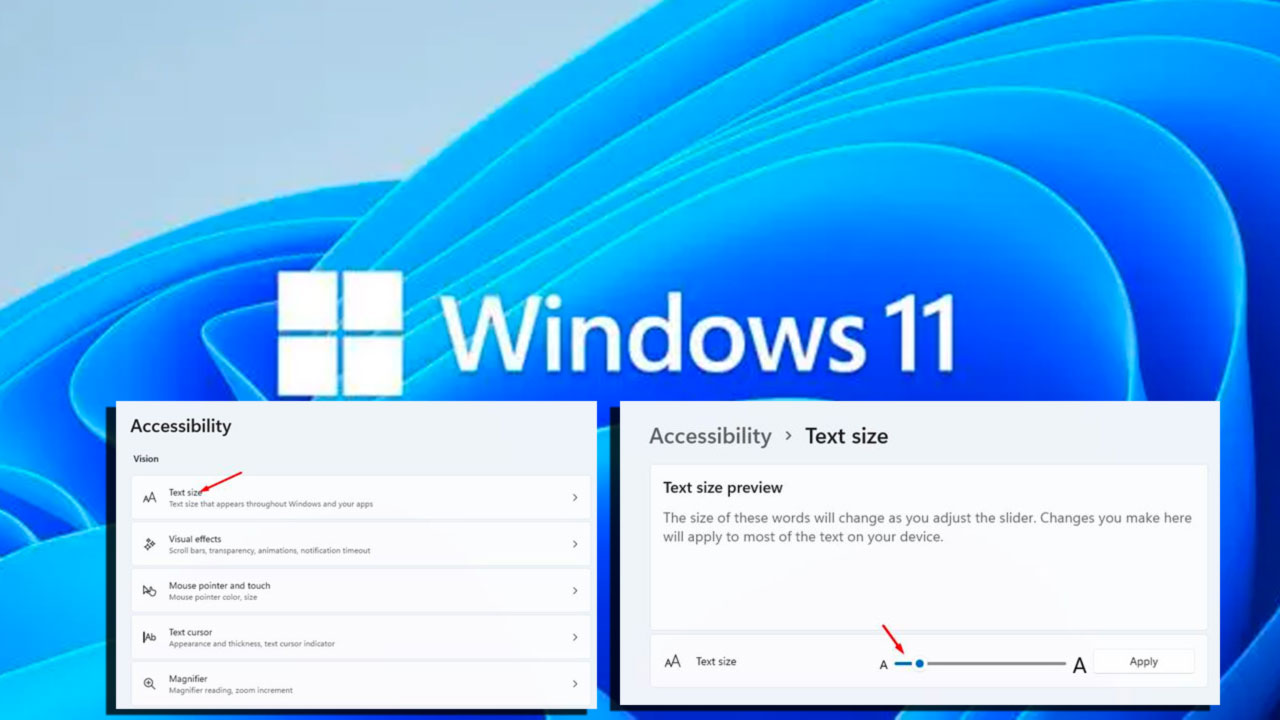
Pour augmenter ou diminuer la taille du texte sur Windows 11, ouvrez les Paramètres via le raccourci Win + I, rendez-vous dans la section Accessibilité, puis sélectionnez Taille du texte pour ajuster le curseur selon vos préférences avant d’appliquer les modifications.
Si la police par défaut de votre système vous semble trop petite ou difficile à lire, Windows 11 intègre des options d’accessibilité natives permettant d’ajuster précisément la typographie de l’interface sans altérer la résolution globale de votre écran et sans installer de logiciel tiers.
Comment accéder aux paramètres d’accessibilité de Windows 11 ?
Pour modifier l’affichage de votre système, vous devez ouvrir le panneau de configuration principal. Plusieurs méthodes permettent d’accéder rapidement aux paramètres :
- Utiliser le raccourci clavier
Windows + Ipour ouvrir instantanément les Paramètres. - Faire un clic droit sur le bouton Démarrer de la barre des tâches et sélectionner Paramètres.
- Taper « Paramètres » dans la barre de recherche du menu Démarrer et valider.
Comment utiliser le curseur de taille du texte pour ajuster l’affichage ?
Une fois le panneau de configuration ouvert, la personnalisation de la typographie s’effectue en quelques étapes simples :
- Dans la barre latérale gauche, cliquez sur l’onglet Accessibilité.
- Dans le volet de droite, cliquez sur l’option Taille du texte.
- Observez l’encadré d’aperçu qui simule le rendu en temps réel.
- Glissez le curseur vers la droite pour augmenter la taille ou vers la gauche pour la diminuer.
- Cliquez sur le bouton Appliquer pour enregistrer les modifications.
La modification s’applique immédiatement à la majorité des applications natives, des menus du système et de l’Explorateur de fichiers.
Quelle est la différence entre la taille du texte et l’échelle d’affichage globale ?
Il est important de distinguer l’ajustement de la police et la mise à l’échelle de l’écran. Le tableau comparatif ci-dessous résume les différences techniques entre ces deux fonctionnalités :
| Paramètre système | Élément modifié | Impact visuel | Recommandé pour |
|---|---|---|---|
| Taille du texte | Uniquement les polices de caractères et les libellés | Modifie le texte sans impacter la taille des fenêtres ou des icônes | Améliorer la lisibilité des textes isolés |
| Échelle d’affichage (Scale) | L’ensemble des éléments de l’interface (fenêtres, boutons, icônes, textes) | Redimensionne proportionnellement tout le bureau | S’adapter aux écrans haute résolution (4K, 2K) |
Pour modifier l’échelle globale si le texte seul ne suffit pas, rendez-vous dans Paramètres > Système > Affichage, puis ajustez le menu déroulant de la section Échelle.
L’ajustement de la typographie sur Windows 11 permet d’améliorer considérablement votre confort visuel au quotidien de manière simple et rapide.