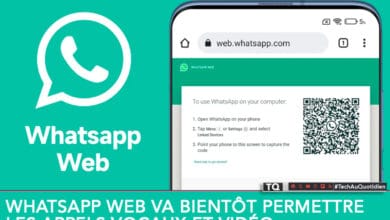
La page web.whatsapp.com tourne en boucle, refuse d’afficher le QR code ou se déconnecte dès l’ouverture de votre session. L’interface en ligne de la messagerie reste tributaire du navigateur, de l’état du réseau local et des autorisations d’arrière-plan du smartphone lié.
Pour rétablir l’accès aux conversations sur grand écran sans réinstaller l’ensemble de votre environnement, voici les étapes de diagnostic et les corrections adaptées à chaque blocage.
1. Vérifier la connexion réseau et le statut des serveurs
Un problème de chargement sur WhatsApp Web provient souvent d’une instabilité réseau entre votre ordinateur et les serveurs de Meta, ou d’une panne globale du service.

- Testez votre débit local : ouvrez un nouvel onglet et chargez une page tierce pour vous assurer que votre routeur délivre bien un accès Internet stable.
- Contrôlez l’état des serveurs : consultez une plateforme de surveillance en direct comme DownDetector. Si l’infrastructure de WhatsApp subit un incident technique généralisé, aucune manipulation locale ne réglera la situation ; il faudra simplement attendre le déploiement du correctif côté serveur.
- Évitez les réseaux filtrés : certains réseaux Wi-Fi d’entreprise, d’hôtels ou d’universités bloquent les sockets de messagerie instantanée ou restreignent le portail web de WhatsApp. Si vous êtes connecté via un réseau public, basculez sur un partage de connexion 4G/5G pour valider cette piste.
2. Vider le cache et supprimer les cookies du navigateur
Au fil des sessions, les navigateurs comme Chrome, Firefox, Edge ou Brave accumulent des fichiers temporaires. Des cookies corrompus ou une version en cache périmée de l’application web empêchent fréquemment le script de chargement de s’initialiser.
La méthode la plus rapide consiste à forcer une actualisation complète de la page sans exploiter les données stockées :
- Rendez-vous sur
web.whatsapp.com. - Pressez simultanément les touches Ctrl + F5 (ou Cmd + Shift + R sous macOS).
Si le QR code n’apparaît toujours pas :
- Accédez aux réglages de confidentialité de votre navigateur.
- Ouvrez le gestionnaire des données de sites.
- Recherchez l’entrée
whatsapp.com. - Supprimez les cookies et données associées, puis relancez le navigateur.
3. Tester en navigation privée et désactiver les extensions
Les bloqueurs de publicité, les modules de script (comme uBlock Origin ou NoScript) et certains VPN intégrés au navigateur interfèrent directement avec les scripts d’authentification de WhatsApp Web.
- Ouvrez une fenêtre de navigation privée (Ctrl + Shift + N sur Chrome/Edge, Ctrl + Shift + P sur Firefox). Cette commande désactive par défaut la majorité des extensions tierces.
- Chargez à nouveau l’adresse
web.whatsapp.com. - Si le portail s’affiche normalement et affiche le QR code, une extension installée provoque le dysfonctionnement. Désactivez vos extensions une par une pour identifier le plugin en conflit, puis ajoutez le domaine de WhatsApp à sa liste blanche.
4. Désactiver les VPN et serveurs proxy
L’architecture de WhatsApp analyse l’adresse IP entrante pour des raisons de sécurité. L’utilisation d’un VPN grand public ou d’un proxy réseau mal configuré peut entraîner le rejet immédiat de la connexion par les pare-feu de Meta.
- Coupez votre logiciel VPN ou désactivez l’extension proxy active sur votre machine.
- Dans les paramètres réseau de Windows ou macOS, assurez-vous que l’option de détection automatique des paramètres réseau est cochée et qu’aucun serveur proxy manuel n’est forcé.
- Rechargez l’onglet de messagerie.
5. Dissocier puis reconnecter l’appareil sur le smartphone
WhatsApp Web synchronise son contenu en s’appuyant sur l’association initiale enregistrée sur votre téléphone. Une session corrompue dans le registre des appareils connectés bloque l’accès même si votre navigateur fonctionne parfaitement.
Pour réinitialiser le lien :
- Ouvrez l’application WhatsApp sur votre téléphone (Android ou iPhone).
- Rendez-vous dans les réglages (l’icône des trois points en haut à droite sur Android, ou l’onglet « Réglages » en bas à droite sur iOS).
- Appuyez sur Appareils connectés.
- Sélectionnez la session du navigateur qui pose problème, puis touchez Déconnexion.
- Revenez sur votre ordinateur, actualisez la page
web.whatsapp.com, puis scannez le nouveau QR code avec l’appareil photo de l’application mobile.
6. Utiliser l’application de bureau dédiée
Si les difficultés persistent malgré le nettoyage du navigateur, vous pouvez contourner complètement le moteur web en passant par le client officiel pour ordinateur.
Microsoft Store (Windows) et l’App Store (macOS) proposent l’application native WhatsApp. Ce programme autonome s’exécute indépendamment de vos onglets de navigation, bénéficie de ses propres protocoles de connexion et assure une meilleure gestion des notifications en arrière-plan.